





GraphPad Prismトライアル版
GraphPad Prism Standard のトライアル版を 30 日間無料でご利用いただけます。製品版と機能的な相違はなく、同じ機能を無償でお試しいただけます。GraphPad Prismトライアル版はお申込後30日間使用でき、試用期間終了後はPrism Viewerとしてご利用頂けます。 (インストール後30日間ではなく、お申込み後30日間となりますのでご注意下さい)。
GraphPad Sotware Contact(対応言語:英語のみ):https://www.graphpad.com/go/contact-support
ぜひ GraphPad Prism の使いやすさをご体験ください!
GraphPad Prismトライアル版は下記よりダウンロード頂けます。Prism10日本語アドオン トライアル版を利用するには、 事前に英語版 GraphPad Prism10トライアルを申し込みトライアルライセンスを取得しインストールしておく必要があります。
GraphPad Prism トライアル
GraphPad Prismトライアル版は開発元のページからのお申し込みが必要となります。
トライアル版は製品と同じ仕様となっており、機能の制限はありません。トライアル版の使用期限はお申込後、30日となっています。
Prism10日本語アドオン トライアル
Prism10日本語アドオン トライアル版は、現行バージョンの GraphPad Prism10 トライアル版上で動作します。製品版ではご利用できませんのでご注意ください。
インストーラを起動すると、自動的に英語版がインストールされた後に日本語アドオンがインストールされます。
チュートリアル用動画およびテキストをラーニングページに用意しておりますのでこちらも合わせてご活用ください。
GraphPad Prismトライアル版ダウンロードからインストールまで
Step-1. フォームへの入力
GraphPad Prism トライアル版申込ページ (http://www.graphpad.com/demos) でメールアドレスを入力し、Get Started ボタンをクリックします。
Complete Your Profile ページが開き、プロフィールを入力フォームが表示されます。Prism 利用歴、Prism を利用する主な理由、所属(学生/企業/アカデミック)をドロップダウンメニューから選択し、名前とパスワードを入力します。ここで設定するパスワードは My Account ページへのログイン、インストール時のアクティベーションで使用されます。
すべての項目の選択/入力を終えたら Get Started ボタンをクリックします。

Step-2. インストーラーのダウンロード
Get Started ボタンをクリックすると、My Account ページが開きます。Download the Prism Installer にある各 OS のアイコンをクリックして、 GraphPad Prism インストーラーをダウンロードします。
インストール方法につきましては、Prism のインストール をご参照ください(トライアル版と製品版のインストール方法に違いはありません)。
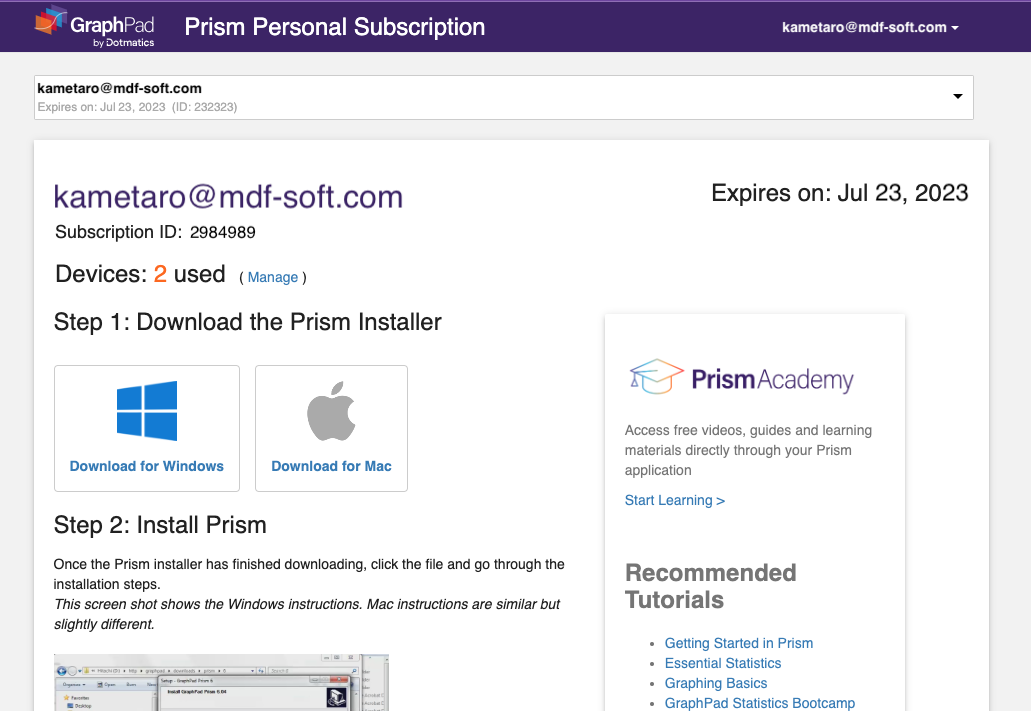
 ボタンをクリックして Prism Trial Subscriptionページを開き、トライアル版のインストーラをダウンロードします。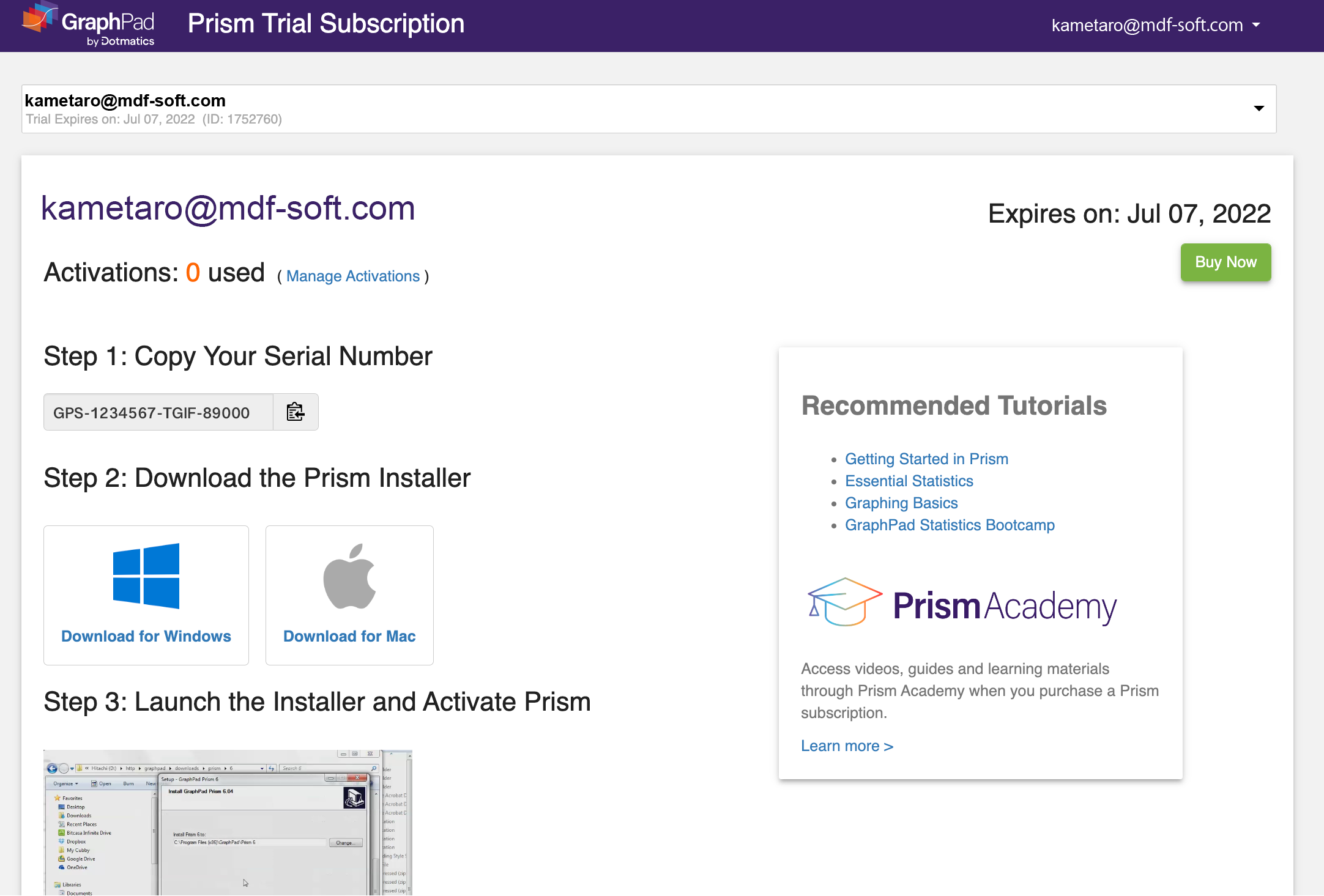
 をクリックし、Prismトライアル版のシリアル番号をコピーします。
GraphPad Prism日本語アドオントライアル版
GraphPad Prism日本語アドオン トライアル版は、GraphPad Prism英語版トライアルのみに対応します。製品版には対応しておりませんのでご注意ください。
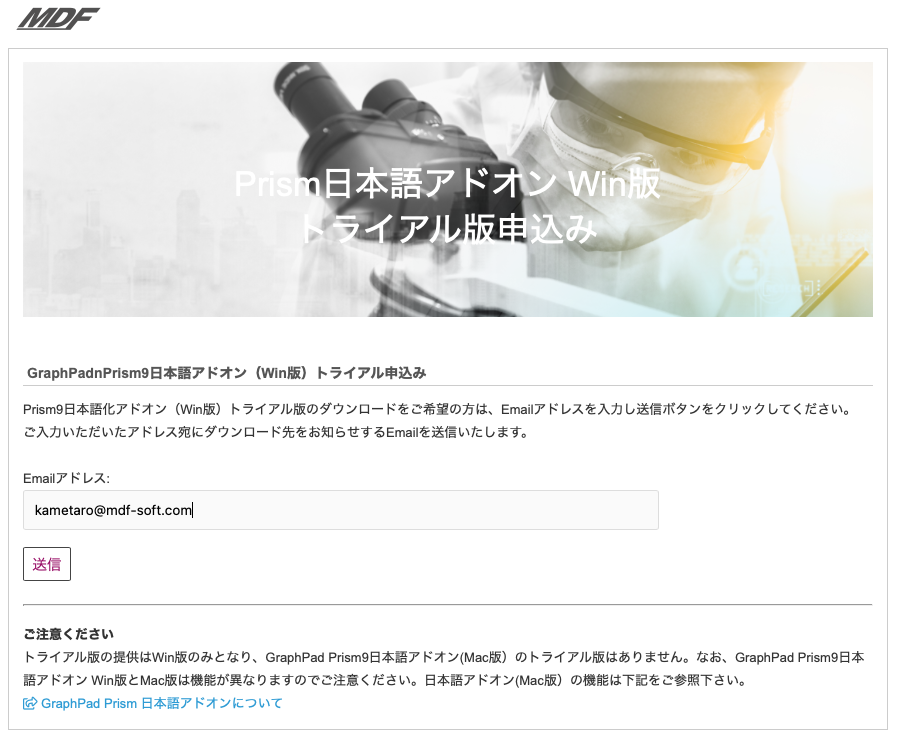
2. 自動配信メールを確認
申し込みが完了すると、入力いただいたメールアドレスにダウンロード先を案内するメールが届きます。
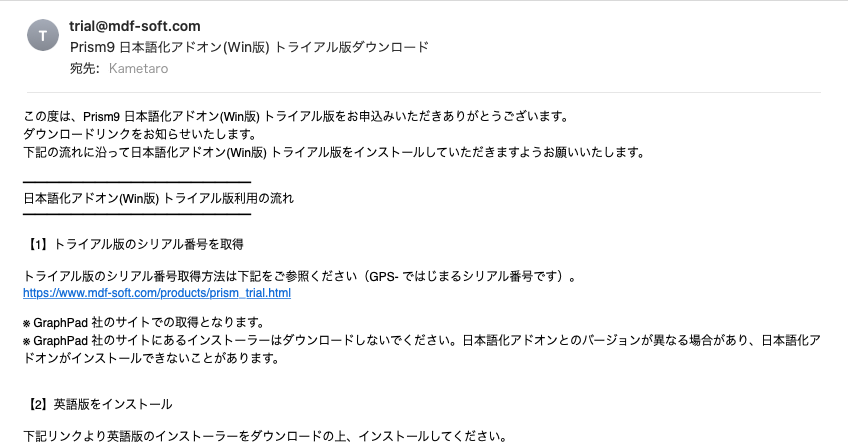
メールが届かない場合は、送信後に表示されるページで、入力いただいたアドレスに間違いがないか確認ください。
ご注意ください
- トライアル版ではヘルプは英語となります。日本語ヘルプのデモにつきましては、以下をご参照ください(内容は Prism6 になります)。
https://www.mdf-soft.com/Prism6_UserGuide/