|
Prism からのデータのリンク貼り付け |

|

|

|

|
|
|
Prism からのデータのリンク貼り付け |
|
|
|

|
Prism からのデータのリンク貼り付け
|
Prism からのデータのリンク貼り付け |
|
|
|
|
|
|
Prism からのデータのリンク貼り付け |
|
|
|
|
Prism 6 には新しい機能が含まれています。データ (または結果) をコピーし、同じまたは別のデータ テーブルにデータをリンク貼り付けすることができます。「編集」[Edit] メニュー (および右クリック ショートカット メニュー)の 「貼り付け」[Paste]...「リンク」[Link] コマンドか、または 「形式を選択して貼り付け」[Paste Special] を選択すると表示されるダイアログ内でリンクを選択します。
貼り付けた結果にはリンクが付きます。つまり、元のデータが編集や置換された場合、リンク付けられた値も更新されます。
例 1
非線形回帰を使用して、用量反応曲線を 6 つのデータ セットにフィットするとします。最初の 3 つ (A から C) は 1 つの薬剤、残りの 3 つ (D から F) は別の薬剤に関するものです。 logIC50 値はすべて 1 つの行に入力されています。ユーザーには、最初の 3 つは 1 つの薬剤で、残りの 3 つは別の薬剤であることが分かっていますが、Prism にはその情報がまだ "伝わって" いません。結果は以下のようになります。

logIC50 値を新しいデータ テーブルに入力するとします。最初の 3 つはカラム A、残りの 3 つはカラム B に入力します。以下のステップを実行します。
| 1. | 6 つの値を選択します。 |
| 2. | この値をクリップボードにコピーします。 |
| 3. | 「新規」[New]...「新規データテーブル+グラフ」[Data table and graph] の順に選択し、新しいカラム テーブルを作成します。 |
| 4. | この新しいテーブル内でカラム A と行 1 のセルに挿入ポイントを置きます。 |
| 5. | 「編集」[Edit] メニュー (または右クリック ショートカット) から 「形式を選択して貼り付け」[Paste Special] を選択します。 |
| 6. | 「インポート及び形式を選択して貼り付け」[Import and Paste Special] ダイアログの最初のタブ 「ソース」[Source] で、リンクの挿入および維持を選択します。 |
| 7. | そのダイアログの 4 つ目のタブ 「配置」[Placement] で、カラムごとに 3 つの値が縦に並ぶように貼り付けることを選択します。これにより、1 つの行からコピーした 6 つの値が 2 つのカラムに貼り付けられます。 |
| 8. | 「OK」 をクリックします。 |
| 9. | データ テーブル内に貼り付けた値は、赤色のボックスで囲まれます。データ テーブルでこれらの値を編集することはできません。このボックス内をダブルクリックすると、「インポート及び形式を選択して貼り付け」[Import and Paste Special] ダイアログに戻ります (必要に応じて値のリンク解除が可能)。 |
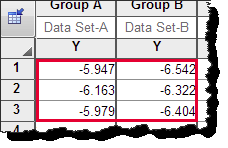
| 10. | 値がリンクされていることを確認します。分析対象のデータを変更すると、リンク貼り付けしたサマリ値が自動更新されます。 |
| 11. | 「新規」[New]...「既存データからグラフを作成」[Graph of existing data] を使用して、これらの値のグラフを作成します。 |
| 12. | 値のグループを検定で比較します。 |
| 13. | Prism ファイルをダウンロードします。 |
例 2
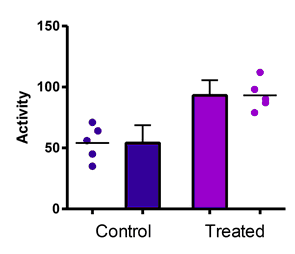
2 セットのカラム データを両方とも平均値および SD を表示するカラムプロットとしてプロットし、個別の値の散布図も表示するとします。
1 つの方法は、カラムプロットと個別の記号を重ねて表示する方法です。Prism 6 ではカラムプロットのオプションにこの方法が含まれ、簡単に行えます。この表示は、エラー バーがない場合は問題ありませんが、エラー バーを含めると、見にくくなります。下記の例では、多少見やすくなるように記号を薄い色にしています。
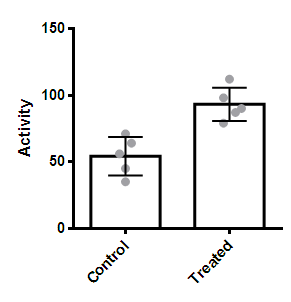
もう 1 つの方法は、棒と記号を隣同士に並べる方法です。以下のステップを実行します。
| 1. | カラム B と C に 2 カラムのデータを入力します。 |
| 2. | カラム B の値を選択し、クリップボードにコピーします。 |
| 3. | カラム A の一番上に挿入ポイントを置き、「編集」[Edit] メニュー (または右クリック ショートカット メニュー)の [Paste]...「リンク貼り付け」[Paste Link] を選択します。 |
| 4. | カラム C の値を選択し、クリップボードにコピーします。 |
| 5. | カラム D の一番上に挿入ポイントを置き、「編集」[Edit] メニューの [Paste]...「リンク貼り付け」[Paste Link] を選択します。 |
| 6. | カラム A と D に貼り付けた値はボックスで囲まれ、編集はできません。 |
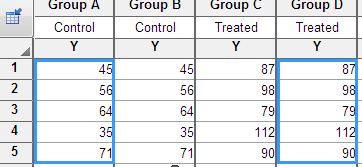
| 7. | カラム B または C の値を編集します。挿入ポイントを動かすと、カラム A と D はすぐに更新されます。 |
| 8. | グラフ内でダブルクリックし、各データ セットのグラフ作成オプションを選択してグラフを調整します。 |