|
Prism のクイック ツアー |

|

|

|

|
|
|
Prism のクイック ツアー |
|
|
|

|
Prism のクイック ツアー
|
Prism のクイック ツアー |
|
|
|
|
|
|
Prism のクイック ツアー |
|
|
|
|
この 5 分間のチュートリアルでは、Prism の構成について簡単に説明します。
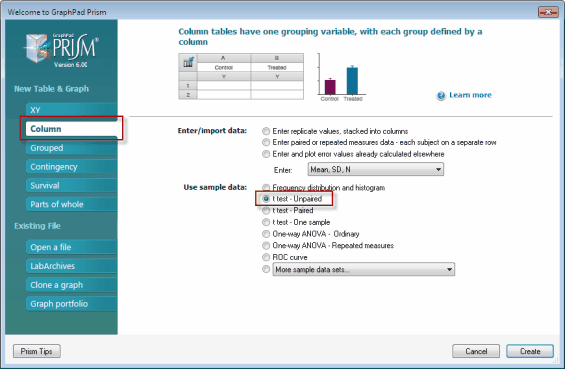
| 1. | Prism を起動すると、「ようこそ」[Welcome]ダイアログが表示されます。6 つのデータ テーブル タイプを示す 6 つのタブが表示されます。「カラムプロット」[Column] タブをクリックします。次に、対応のない t 検定用のサンプル データの使用を選択します。 |
注意:
| • | Prism を効果的に使用できるようにするには、6 つのデータ テーブル タイプの選択方法を学習する必要があります。 |
| • | サンプル データを選択することと、データの入力またはインポート用に空のテーブルを作成することの違いに注意してください。 |
| • | 対応のない t 検定用のサンプル データを選択した時点では、データがテーブルに入力されるのみです。次のステップで分析を選択します。 |
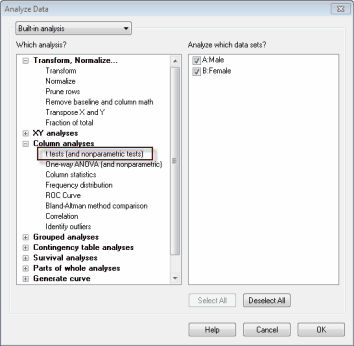
| 2. | データ テーブルで 「分析」[Analyze] をクリックし、t 検定分析を選択するか、「分析」[Analyze] ボタンの上にある t 検定用のショートカット ボタンをクリックします。 |

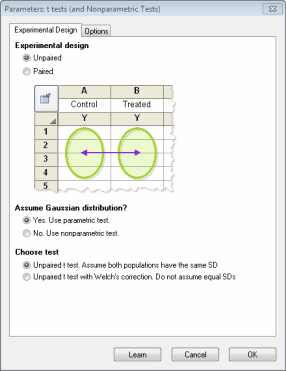
| 3. | t 検定用のダイアログの最初のタブで、実験のデザインに対応関係がないことと、ガウス分布を仮定し、対応のない t 検定を実施することを確認します。ここでは、2 番目のタブですべてのデフォルトを受け入れます。各選択オプションに関する説明を参照するには、「ヘルプ」[Learn] ボタンをクリックします。 |
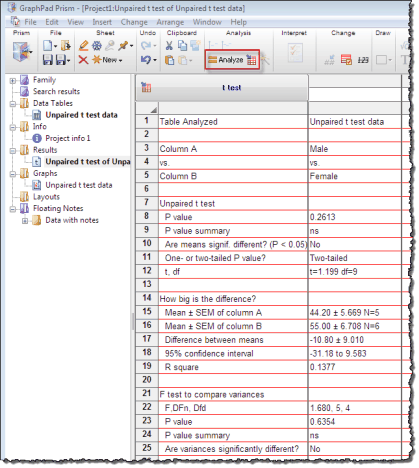
| 4. | 結果を確認します。結果の解釈には、分析チェックリスト ボタンが役立ちます。「パラメータ」[Parameters] ダイアログに戻り、対応のある t 検定やノンパラメトリック検定などに変更するには、赤色のプロパティ ボタンをクリックします。 |
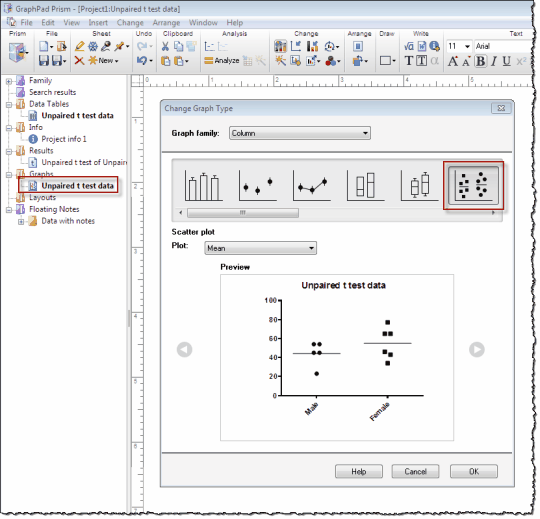
| 5. | 左側のナビゲーターで、グラフ セクションの Unpaired t test data をクリックします。「グラフ形式の変更」[Change Graph Type] ダイアログが表示されます。グラフ タイプを選択し、表示を確認します。散布図の選択、中央値の直線プロットをお勧めします。 |